
WINDOWS / 0.57.0 / RU
Руководство автора
От первой реплики до самостоятельной Windows-игры. Пошаговые задачи, инструменты и проверка результата.
07 OCT 2026 · max.trokay@gmail.com
Содержание
01. С чего начать02. Первая играбельная история03. Рабочее пространство04. Ресурсы и замена изображений05. Реплики, выборы и сюжетный граф06. Исследование, предмет и дверь07. Разговоры и последствия08. Крупный осмотр и находки09. Дневник, телефон и расследование10. Сюжетная карта11. Освещение и фонарики12. Дождь, снег, пыль и туман13. Движения и покадровая анимация14. Ракурсы и катсцены15. Временные миры и восприятие звука16. Стиль игры и макеты17. Паки оформления18. Тестовые состояния и проверка сюжета19. Сохранение, перенос и сборка20. Ошибки и подготовка релизаНичего не найдено.
01. С чего начать
Практическое руководство автора · Windows · 0.57.0
TROK ENGINE предназначен для создания 2D-визуальных новелл и игр с исследованием локаций. Сцены, реплики, выборы и взаимодействия настраиваются в редакторе. Начните с короткого учебного проекта, соберите самостоятельную игру, затем подключайте более сложные инструменты.
Установка
- Скачайте TROK ENGINE Preview и полностью распакуйте ZIP в папку с доступом на запись, например в «Документы». Не запускайте программу прямо из архива.
- Откройте
TROK Engine.exe. Не отделяйте EXE от соседних файлов. Устанавливать Node.js и исходный код редактора не требуется. - Выберите русский язык в окне приветствия. Доступны также английский и украинский. Язык редактора не переводит авторский текст игры.
- Выберите Короткое обучение либо продолжите без него. Без обучения новый пользователь начинает с одной пустой сцены.
- Вернуться к уроку можно через Меню проекта (три точки) → Обучение и помощь.
Бесплатная Preview до 1.0
TROK ENGINE Preview 0.x бесплатна: все текущие инструменты и добровольная поддержка автора. Без демо-ограничения на три сцены и отметки в экспорте. Текущий технический предел: 300 сцен в проекте. Без активации, подписки и срока действия. Можно выпускать коммерческие игры без роялти движку.
Скачанные 0.x продолжат работать после 1.0. На них можно продолжать создавать и продавать игры. Сохраняйте архив сборки и резервные копии проектов; будущие обновления и доступность загрузок не гарантируются.
На релизе 1.0: бесплатная ознакомительная Demo (до 3 сцен и отметка в экспорте) и Full с разовой покупкой, без этих демо-ограничений, подписки и роялти. Цена и дата релиза пока не объявлены.
Ранняя поддержка: любая успешная оплата на официальной странице продукта TROK ENGINE в itch.io до публичного выхода 1.0 даёт Full 1.0 без доплаты. Сохраните чек или ссылку загрузки. Бесплатное скачивание само по себе не даёт Full 1.0. Платежи вне этой страницы не входят в предложение. Необязательные ассетпаки будут отдельными продуктами.
Условия Preview и распространения игрового runtime: TROK-PREVIEW-LICENSE.txt в сборке. Права на сторонние изображения, музыку, шрифты и паки проверяются отдельно.
Границы руководства: версия 0.57.0, Windows. Скриншоты сняты в английском интерфейсе той же сборки; русский маршрут указан в тексте. Это практический гайд, а не гарантия отсутствия ошибок во всех сочетаниях функций. Делайте резервные копии и проверяйте собранную игру.
02. Первая играбельная история
Результат: три сцены, изменённая реплика, выбор и две концовки. Свои изображения пока не нужны.
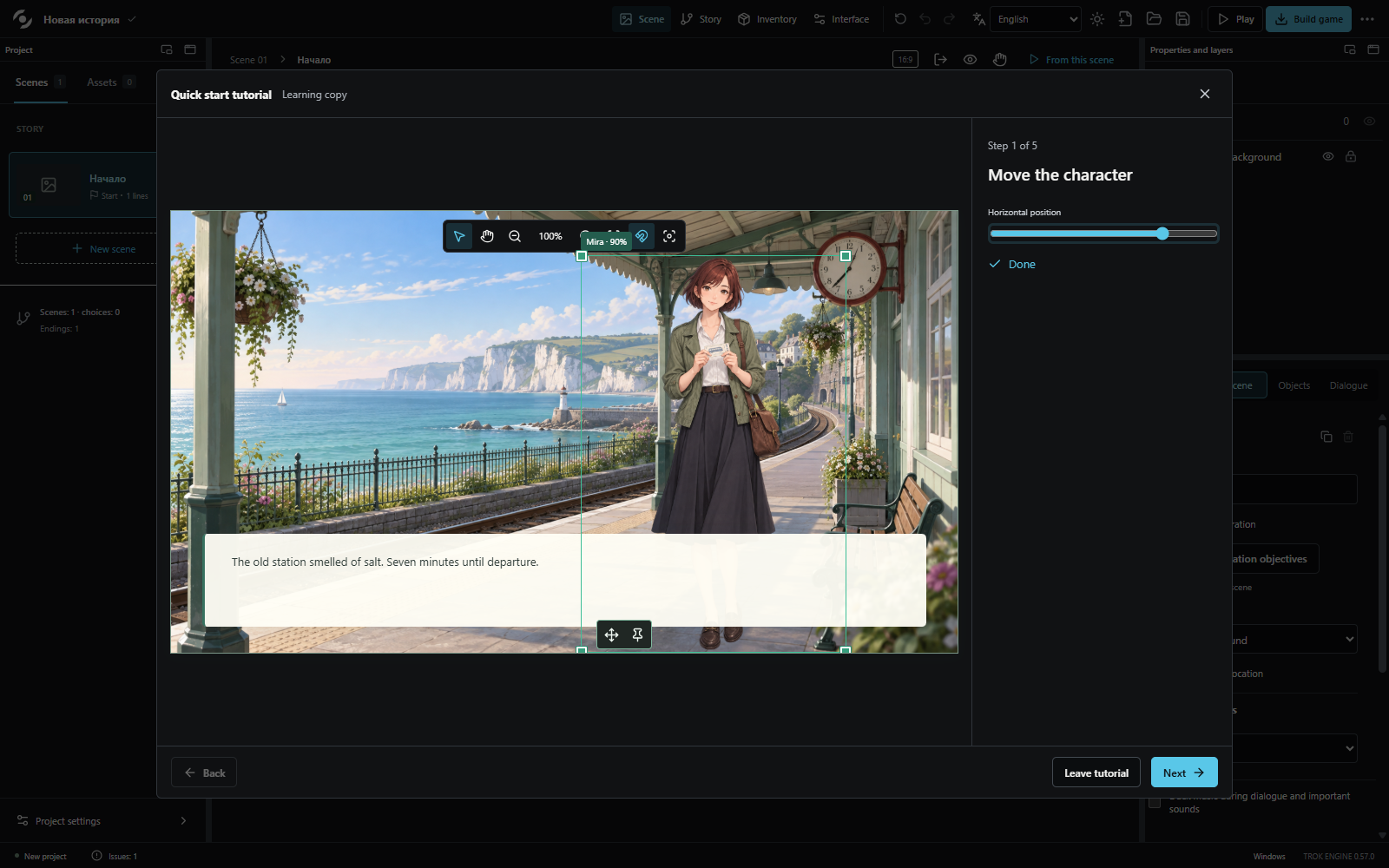
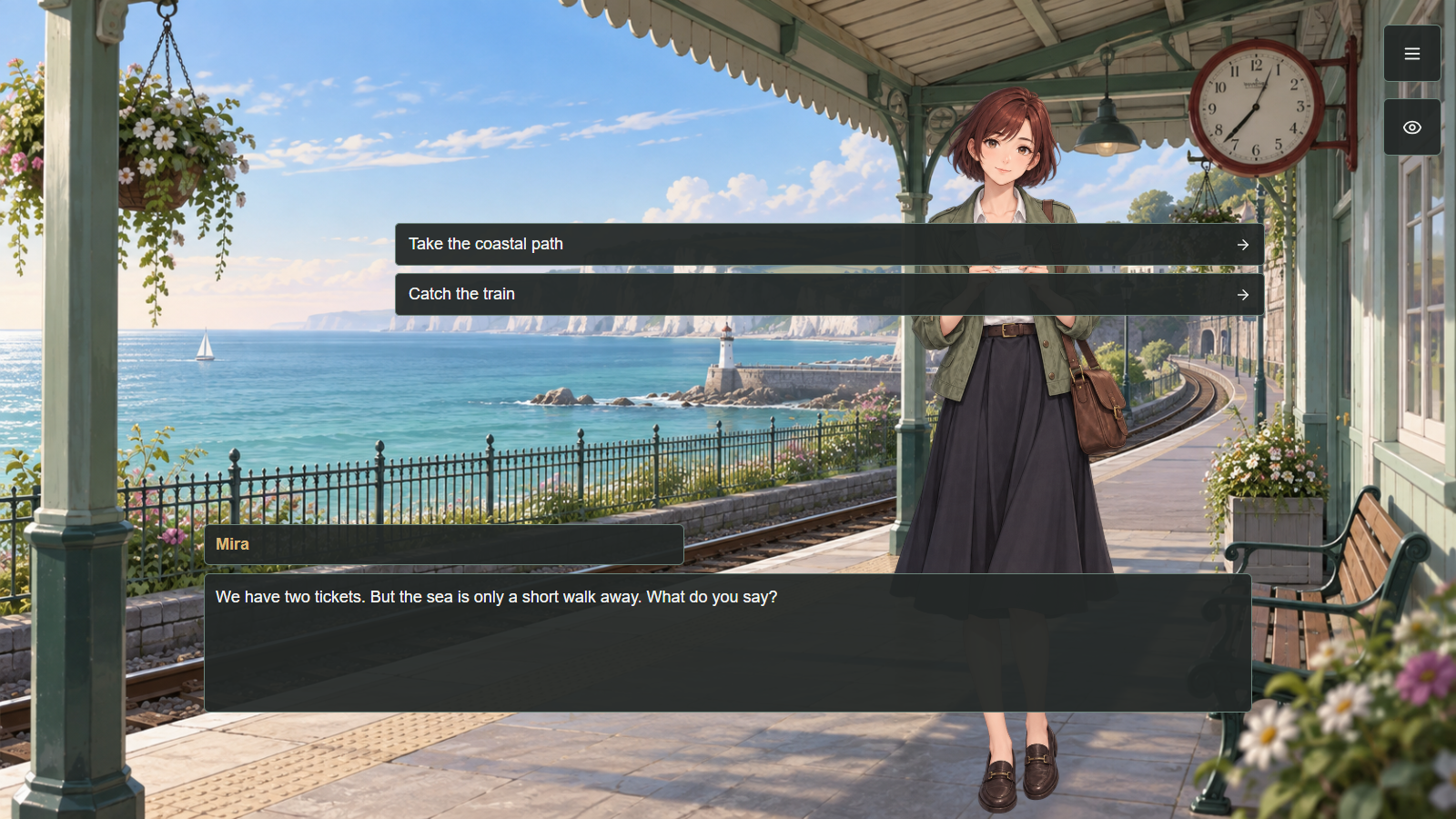
- Откройте Короткое обучение. Будет создана отдельная учебная копия истории «Семь минут до моря», а не замена текущего проекта.
- Передвиньте Миру ползунком горизонтального положения или перетаскиванием на сцене. После изменения станет доступен следующий шаг.
- Нажмите Далее. Измените учебную реплику, например: «Море могло подождать. Последний поезд не стал бы».
- Нажмите Далее и измените первый вариант выбора, например на «Пойти вдоль берега».
- Перейдите к проверке и нажмите Играть. Прочитайте реплики, выберите прогулку. Мира должна ответить, что расписания можно оставить кому-нибудь другому.
- Вернитесь В редактор, затем перейдите к сохранению. Нажмите Сохранить учебную копию и выберите новое имя, например
My First Story.novel. Отмена диалога сохранения не завершает задание. - Откройте учебную копию в редакторе для дальнейшей работы либо завершите урок и вернитесь к прежнему проекту.
- Запустите историю снова и выберите поезд. Проверьте вторую ветку: одного удачного первого экрана недостаточно.
Сохраняйте пару: рядом с My First Story.novel появляется My First Story.novel.resources. В папке находятся медиа. Один файл .novel не является полной переносимой копией.
Выход из урока не заменяет текущий проект, резервную копию редактора или обычные игровые слоты. Приветствие появляется один раз на профиль, а урок всегда доступен через меню проекта.
03. Рабочее пространство
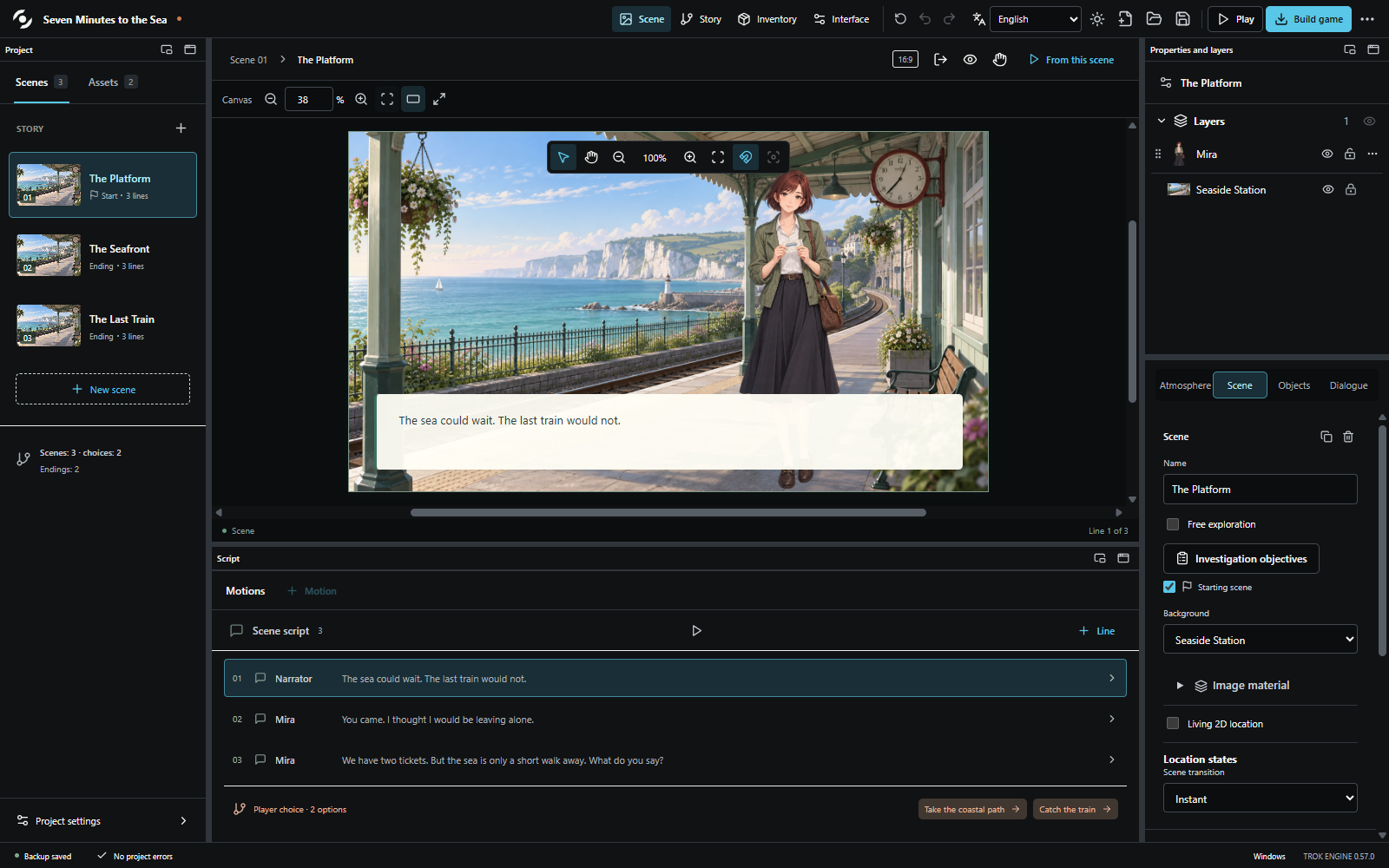
Основные разделы сверху: Сцена, История, Инвентарь, Интерфейс. В сцене слева расположены сцены и ресурсы, в центре холст, снизу сценарий, справа слои и свойства.
Три разных масштаба
- Панель Холст над сценой меняет размер рабочего холста. Нажмите Вписать холст целиком, чтобы увидеть всю композицию.
Ctrl+ колесо меняет этот масштаб. - Панель внутри сцены меняет авторский вид: приближайте мелкие детали, не меняя сохранённую игровую камеру.
- Взгляд игрока в живой 2D-локации задаёт настоящий игровой кадр. Сохранять постановочные ракурсы нужно из него, а не из рабочего увеличения.
Чтобы переместить рабочую область, уберите фокус из текстового поля, зажмите Пробел, затем тяните левой кнопкой мыши. Для перемещения вида внутри сцены также доступны рука и средняя кнопка.
Тяните разделители, чтобы менять размеры панелей. Кнопки в заголовке панели позволяют сделать её плавающей внутри редактора или вынести в отдельное окно Windows на второй монитор. Командой закрепления верните её назад. Это настройки рабочего места, а не интерфейса будущей игры.
Перед изменением проверьте выбранную сцену, реплику, объект и состояние локации. Правильное значение в свойствах не поможет, если выделен другой объект. Отмена полезна при редактировании, но не заменяет сохранённую резервную копию.
04. Ресурсы и замена изображений
Добавить фон и персонажа
- В разделе Сцена откройте слева Ресурсы.
- Выберите категорию: фоны, персонажи, пропсы или звук. В общем списке сначала задайте тип импорта.
- Загрузите файл. Для прозрачного персонажа и пропса используйте PNG; также поддерживаются JPEG, WebP и GIF. Для звука доступны WAV, MP3 и OGG.
- Выберите сцену. Справа в её свойствах назначьте загруженный фон.
- Добавьте персонажа или пропс на холст и настройте размещение. Эмоции одного героя добавляйте портретами к тому же персонажу, а не отдельными сюжетными личностями.
- Дайте ресурсам понятные названия и разложите их по папкам библиотеки заранее.
Заменить временный арт
- Найдите исходный ресурс в библиотеке.
- Нажмите Места использования и посмотрите, где он задействован.
- Нажмите Заменить изображение, выберите новый файл.
- Проверьте все затронутые сцены и сохраните отдельную контрольную копию.
ID ресурса и ссылки сохраняются: не требуется заново создавать объекты, реакции и связи инвентаря. Но другие пропорции или прозрачные поля могут визуально изменить композицию. При новом разрешении живого фона размеры локации и координаты камеры пересчитываются.
Карты материала должны совпадать с размерами нового изображения. Несовместимая замена отклоняется. Сначала подготовьте подходящие карты либо осознанно уберите старые. Замена ресурсов и правки сюжета могут повлиять на совместимость старых игровых слотов и тестовых состояний.
Права и нагрузка: используйте только материалы, которые можно распространять. Большие прозрачные PNG, множество кадров и карты материалов занимают память даже при маленьком .novel. Тяжёлую сцену проверяйте заранее, а не в день релиза.
05. Реплики, выборы и сюжетный граф
Продолжить учебный проект
- Выберите первую сцену в списке слева.
- Внизу в Сценарии сцены выберите реплику. Справа во вкладке Диалог измените текст и говорящего.
- Кнопкой Реплика с плюсом добавьте следующую строку. Рассказчику не нужен портрет персонажа; персонажу можно назначить связанную эмоцию.
- В После реплик выберите вариант с выбором игрока. Каждому ответу задайте текст и целевую сцену.
- Откройте Историю и осмотрите сюжетный граф. Соединяйте выход сцены или ответа со входом нужной сцены. Простое перемещение карточки не создаёт переход.
- В свойствах нужной сцены включите Стартовая сцена.
- Нажмите Играть и пройдите обе ветки до конца. Для завершения истории не оставляйте случайную ссылку в следующую сцену.
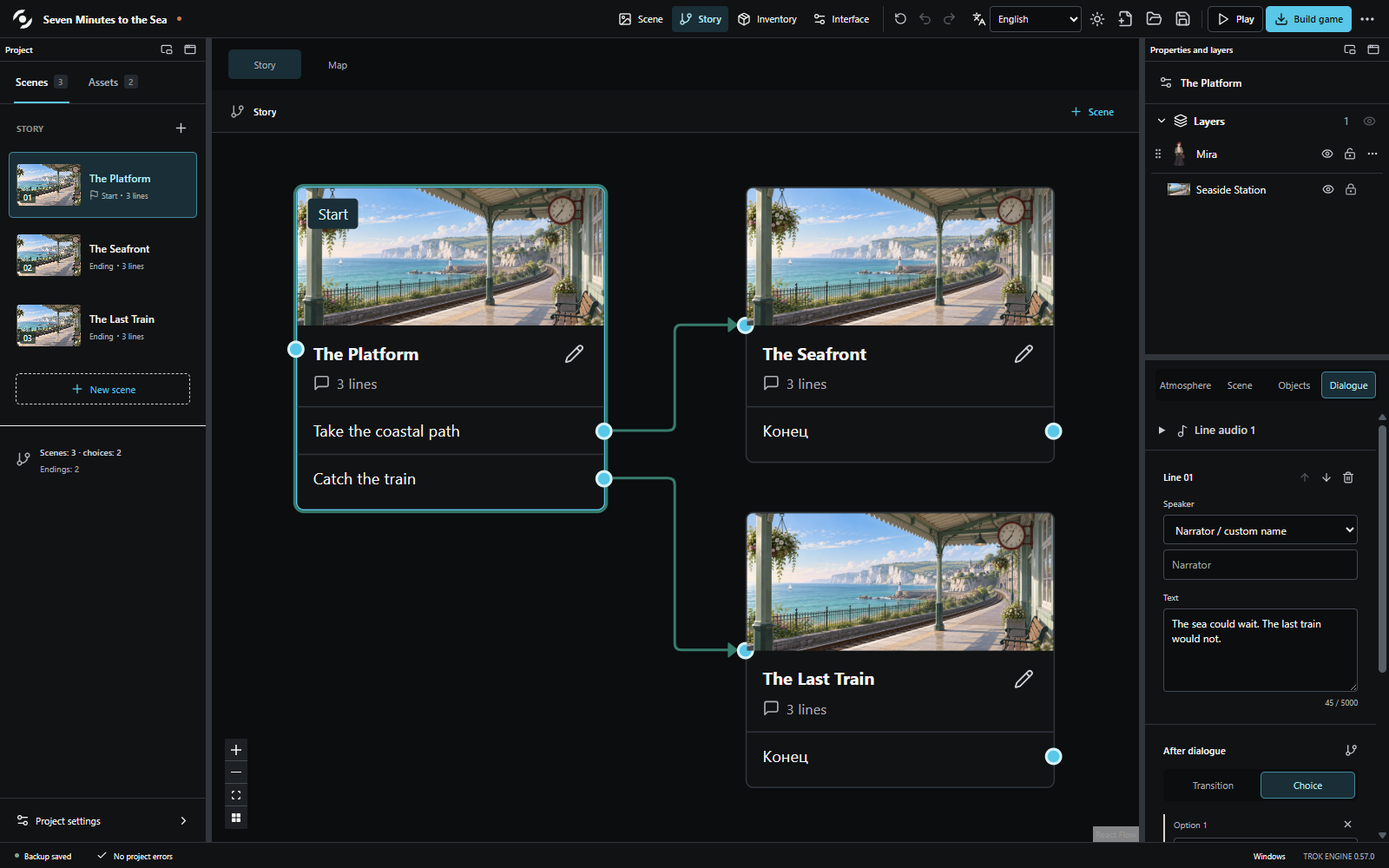
Два графа: сюжетный связывает сцены; граф разговора персонажа связывает узлы беседы внутри локации. Для повторных вопросов и условных тем используйте разговор. Отдельная сцена для каждой фразы обычно не нужна.
Доступные типы условий учитывают решения, предметы, найденные детали, отношения и показатели. Сначала создайте нужное решение или показатель в настройках проекта. Подключайте условия по одному и проверяйте оба состояния: не выполнено и выполнено. Не закрывайте все ответы без возможности продолжить.
06. Исследование, предмет и дверь
Задача: герой подбирает ключ, а затем открывает им дверь.
- Перед переделкой диалоговой сцены сохраните копию. Подготовьте сцену с одной базовой композицией без финального списка выборов и включите Свободное исследование.
- Импортируйте ключ как пропс, разместите и выделите его.
- В Объекты → Поведение выберите Можно подобрать. Проверьте связанный предмет и текст ответа. В Инвентаре назовите предмет и выключите наличие в начале игры.
- Над холстом добавьте зону выхода и разместите её на нарисованной двери. Задайте название и цель.
- Замените обычный переход на Открывается предметом. Выберите ключ, целевую сцену, расходование ключа и ответ при попытке открыть запертую дверь.
- Запустите игру. Сначала попробуйте дверь без ключа, затем подберите ключ и примените к двери. Проверьте переход и отсутствие повторной выдачи при возвращении.
Готовые поведения покрывают осмотр, подбор, переход, применение предмета и пароль. Выбор шаблона может заменить существующие реакции: прочитайте предупреждение. Ручную цепочку используйте, когда нужны дополнительные условия и последствия.
Пропс на сцене и предмет инвентаря не одно и то же. Ручная выдача предмета сама не удаляет картинку ключа. Шаблон подбора связывает оба действия.
В Слоях меняйте порядок, имена, видимость и блокировку объектов. Группы удобны для совместного перемещения. Рамки активных зон помогают автору; проверяйте их реальный вид именно в игре.
Preview: упражнение не ограничено тремя сценами; текущий технический предел составляет 300 сцен.
07. Разговоры и последствия
Создать беседу
- Разместите персонажа в сцене исследования и выделите его.
- Нажмите Добавить разговор. В начальном узле введите текст и говорящего.
- Добавьте узел-вопрос, ответ игрока и целевую реплику. Предусмотрите ответ с выходом обратно в исследование.
- Для темы после улики добавьте условие найденной детали. Проверьте недоступность до находки и доступность после неё.
- В последствиях меняйте решение, показатель, отношение или предмет именно в момент принятия игроком решения.
- Пройдите сцену с начала: нужная улика должна действительно находиться, а не просто существовать в редакторе.
Предъявить улику
В редакторе разговора откройте раздел улик, включите приём улик и добавьте реакцию на существующий источник. Свяжите её с подготовленной репликой. Задайте ответы на неподходящее и повторное предъявление. Проверяйте с реально имеющимся предметом или найденной записью, а не со всем авторским каталогом.
Поддерживаются также соответствующие источники из досье, прочитанных сообщений и выводов. Реакция задаётся на источник для данного разговора, а не независимо для каждой темы. Не рассчитывайте на автоматически построенную систему допроса.
Порядок действий
Цепочка идёт по порядку, но движение или эффект могут продолжаться в фоне, если не включено ожидание. Если награда должна выдаваться после анимации или беседы, поставьте её после блокирующего действия. Проверьте повторяемость и однократность, чтобы повторный клик не начислял награду снова.
Порядок поиска ошибки: объект → реакция → запуск → условия → порядок действий → назначение перехода. Наличие стрелки на схеме не доказывает, что условие когда-либо выполнится.
08. Крупный осмотр и находки
- Импортируйте читаемое крупное изображение документа или предмета.
- Для неподбираемого объекта выберите Крупный осмотр. Для подбираемого сохраните поведение подбора, а осмотр добавьте связанному предмету инвентаря.
- В редакторе осмотра задайте название и изображение.
- Нажмите Нарисовать деталь, выделите область и введите её название и описание. Включите Записать в дневник, если находка должна стать уликой.
- В При обнаружении добавьте последствия: реплику, короткую мысль, решение или наблюдение. Мысль исчезает сама, без кнопки «Далее».
- Проверьте игровой маршрут: подобрать предмет, открыть осмотр, обнаружить область. Само получение предмета не должно автоматически засчитать спрятанную деталь.
У осмотра могут быть разные авторские виды и взаимодействия: закрытый и открытый объект, пароль, применение предмета. Для каждого вида нужен подготовленный арт. Движок не дорисует обратную сторону фотографии.
Реплика может оставаться поверх крупного осмотра. Проверьте длинный комментарий, увеличение изображения и возвращение к исследованию как единый сценарий.
Для УФ-детали подготовьте скрытое изображение, совместите его с основой, включите обнаружение только под УФ и настройте свет при осмотре. Проверьте обычный и УФ-режимы. Пустые прозрачные поля изображения не должны считаться находкой.
Граница проверки: быстрый запуск одной находки проверяет её цепочку, но не подтверждает, что игрок сможет получить предмет и попасть в осмотр. Этот маршрут пройдите отдельно, включая сохранение и загрузку после обнаружения.
09. Дневник, телефон и расследование
Записать наблюдение
- В реакции или событии добавьте Добавить наблюдение.
- Введите заголовок, текст и, при необходимости, источник.
- Выберите категорию: Увиденное, Чужие слова или Предположение.
- Выполните действие в игре и откройте дневник. Категория должна помогать отличать факт от интерпретации.
Наблюдение не становится доказательством автоматически. Повтор того же действия не создаёт дубль, но копия действия является другой записью. Для сюжетного условия одновременно выставляйте явное решение-флаг. Найденная деталь осмотра представляет отдельный тип факта.
Включить телефон
- Откройте Интерфейс → Дневник → Досье и переписки.
- Выберите представление телефона и включите переписки. Добавьте досье персонажа из библиотеки.
- Задайте достижимое условие доступности контакта. Для первой проверки удобно открыть его с начала игры.
- Добавьте сообщение, условие открытия и ответы игрока. Следующее сообщение может зависеть от конкретного ответа.
- В Интерфейс → Игровой экран проверьте наличие кнопки с командой дневника. Её подпись можно заменить на «Телефон».
- Пройдите обе ветки переписки отдельно. Порядок записей в списке не создаёт автоматическую последовательность сообщений.
Задания и выводы
В свойствах сцены откройте Задачи расследования, задайте этапы и условия завершения. В Интерфейс → Дневник → Выводы свяжите подходящие источники с заключением. Проверьте, что оно недоступно до получения оснований и доступно после.
Не создавайте замкнутую зависимость: улика для открытия разговора не должна выдаваться только после этого же разговора.
Содержание и оформление независимы. Картинка телефона сама не переключает представление дневника. Геометрию и стиль настраивайте отдельно, как описано в главе 16.
10. Сюжетная карта
- Откройте История → Карта, включите Карта в игре.
- Назначьте изображение карты либо осознанно оставьте список. Без изображения игра показывает список мест, а не автоматически рисует географию.
- Добавьте локацию, связанную со сценой исследования. Разместите маркер и дайте понятное название.
- Настройте Место становится известно. Если условий нет, оно известно с начала игры.
- Отдельно настройте Можно поехать сейчас. Напишите причину недоступности поездки.
- Добавьте общие условия поездок, если сюжетное событие должно закрывать все свободные перемещения.
- Проверьте карту до открытия места, после посещения и после обратного изменения условия доступности.
| Состояние | Значение |
|---|---|
| Известно | Герой узнал о существовании места. |
| Посещено | Герой входил в связанную сцену. Посещение также делает место известным. |
| Доступно сейчас | Место известно и выполнены актуальные общие и местные условия поездки. |
Посещение не обходит поздний сюжетный запрет. Условия внутри соответствующего блока должны выполняться одновременно. Для главы можно завести числовой показатель «Глава» и использовать его как условие; отдельная автоматическая система глав для этого не требуется.
Поведение Переход в локацию учитывает правила точки карты. Переход в сцену является прямым переходом: не используйте его случайно как обход закрытой поездки.
Оформление маркеров и цветов находится в Интерфейс → Стиль игры. Оно не создаёт локации и не изменяет условия сюжета.
11. Освещение и фонарики
Осветить сцену
- Выберите сцену и откройте Атмосфера. Сначала настройте окружающее освещение и цвет.
- Добавьте локальный свет, задайте положение, размер, яркость и мягкость. Ограничьте освещаемые слои при необходимости.
- Для рельефа откройте Материал изображения у фона или объекта. Загрузите карту нормалей с совпадающими размерами; выберите соглашение OpenGL или DirectX.
- При необходимости добавьте карты шероховатости и свечения. Оценивайте результат перемещением источника света.
Материал принадлежит ресурсу. Изменение общего изображения затронет все его применения. Для независимого варианта нужен отдельный ресурс. Нормали меняют освещение пикселей, но не силуэт и не скрытую геометрию.
Свет под управлением игрока
- В сцене исследования откройте Атмосфера → Фонарик игрока.
- Выберите настройку и разрешите нужные режимы: обычный свет и/или УФ. Задайте радиус, яркость, мягкость и цвет.
- При необходимости укажите обязательный предмет и решение-флаг. Если заданы оба требования, нужны оба.
- Включите фон в освещаемые слои, если он должен реагировать на луч.
- В авторском предпросмотре водите лучом, меняя параметры. Верните предпросмотр в выключенное состояние для размещения объектов.
- Пройдите реальный маршрут.
Fвключает обычный свет,Uпереключает УФ при доступности инструментов.
Для тайника подготовьте отдельный УФ-пропс или скрытое УФ-изображение на видимом предмете. Совместите рисунки и настройте факт/реакцию обнаружения. Авторский предпросмотр не требует предмета и не засчитывает находки.
Границы: художественный 2D-свет не является трассировкой лучей, системой батареек или способом повернуть плоскую картинку в объёме. WebGL-эффекты обязательно проверяйте на целевом компьютере.
12. Дождь, снег, пыль и туман
- Выберите сцену и добавьте эффект частиц в инструментах атмосферы.
- Выберите один из четырёх пресетов: дождь, снег, пыль, туман.
- Разместите область на сцене, настройте размер, пропорции и форму: прямоугольник или эллипс.
- Отрегулируйте количество, размер частиц, скорость, ветер, прозрачность и цвет. Начните с умеренных значений.
- В Область и привязка частиц настройте Смягчение границ. У тумана край мягкий по умолчанию; ноль возвращает резкий срез.
- Поставьте эффект на нужное место в Слоях. Если оконная рама нарисована на едином фоне, один порядок слоёв не спрячет за ней дождь: нужна маска или отдельный слой рамы.
- При необходимости привяжите эффект к объекту и настройте влияние света.
- Проверьте движение, паузу, сохранение и загрузку, а также нагрузку в собранной игре.
Маска и управление по событию
Маска работает по альфа-каналу, а не по яркости. Непрозрачные пиксели показывают частицы, прозрачные скрывают. Чёрная непрозрачная картинка не вырезает область. Маска растягивается на область эффекта, поэтому проверьте совмещение.
Для отложенного старта выключите автозапуск. В событии или реакции добавьте Управление частицами: включить, выключить или изменить интенсивность. Плавный переход может идти параллельно следующим действиям; если нужно, добавьте отдельное ожидание.
Ограничения: это процедурные 2D-эффекты, а не универсальный редактор кривых частиц. Нет столкновений, накопления снега и физически объёмного тумана. Большие перекрывающиеся облака дорогие. Уменьшение движения может фиксировать фазу; при отсутствии WebGL аналогичной CPU-замены нет.
13. Движения и покадровая анимация
Двигать готовый объект
В блоке Движения под сценой настройте движение объекта или группы. Задайте начальное и конечное состояние, длительность и подходящий режим: один раз, повтор или туда-обратно. Запускайте его действием реакции/события, когда движение зависит от игрока.
Для фоновой жизни используйте анимацию выбранного объекта: один PNG можно слегка покачивать или заставить дрожать. Готовый визуальный отклик помогает показать отказ или активацию. Не делайте движение настолько сильным, чтобы предмет было трудно нажать.
Открыть коробку кадрами
- Подготовьте последовательность PNG/WebP с одинаковыми размерами холста и положением предмета.
- Выделите пропс, откройте анимацию объекта и Покадровая анимация.
- Добавьте кадры, проверьте порядок и задайте частоту кадров.
- Для однократного открытия выключите повтор и запуск при входе.
- В реакции добавьте действие покадровой анимации с этим объектом и направлением к концу.
- Включите ожидание завершения. После него поставьте выдачу предмета или показ находки.
- Проверьте открытие, повторный клик и загрузку посреди анимации. Для закрытия используйте обратное направление и нужное состояние/условие.
Без ожидания следующие действия идут одновременно с анимацией. Звуки на кадрах проверяйте с настоящим воспроизведением. Текущая система допускает до 64 кадров на объект в пределах общего лимита ресурсов.
Требования к арту: движок не генерирует промежуточные рисунки. Покачивание возможно из одного PNG, а изменение выражения лица или открытие крышки требует готовых кадров, портретов либо раздельных слоёв. GIF не заменяет управляемую по событиям последовательность.
14. Ракурсы и катсцены
Сохранить два ракурса
- Откройте сцену исследования с Живой 2D-локацией.
- Включите Взгляд игрока, настройте положение и приближение игровой камеры.
- В свойствах сцены откройте Ракурсы камеры и сохраните кадр с именем, например «Окно».
- Выставьте и сохраните второй кадр. Глаз показывает сохранённый ракурс, кнопка камеры заменяет его текущим игровым видом.
Собрать постановку
- В Сценарий → События сцены создайте событие при входе и включите Постановка.
- Добавьте Ракурс камеры, выберите первый кадр и длительность перехода. Ноль означает склейку.
- Включите ожидание перехода, если следующее действие должно начаться после движения. Добавьте реплику или запуск существующего разговора персонажа.
- Для удержания добавьте паузу, затем переход ко второму ракурсу.
- В конце верните исходный взгляд или передайте текущую камеру игроку.
- Нажмите Проверить событие, затем проверьте обычный вход в сцену. Репетиция обходит условия запуска.
Камера удерживает достигнутый кадр до возврата, передачи игроку или смены сцены. Постановка управляет доступностью взаимодействий; настройте разрешённые инструменты, если между репликами нужно действие игрока. Авторская контрольная точка в цепочке не является тестовым состоянием редактора.
Для затемнения используйте Переход экрана в чёрный/белый с непрозрачностью 100%, затем переход обратно в 0%. Затемнение может сохраняться при смене сцены: раскрытие задайте явно. Оно скрывает сцену, но не реплики и меню паузы.
Не 3D: вид в потолок, обратный ракурс и пролёт требуют подходящих фонов или слоёв. Проверьте сохранение и загрузку в середине постановки.
15. Временные миры и восприятие звука
Временный сюжетный контекст изолирует сон, воспоминание или субъективный эпизод от родительского мира. Это не просто скрытие инвентаря.
Безопасный маршрут сна
- Подготовьте обычную комнату и сон. В обычном прохождении дайте герою, например, телефон.
- В реакции засыпания добавьте Войти во временный контекст, задайте имя и явно выберите предметы внутри него.
- После входа установите нужные временные решения/показатели. Последним действием перейдите в сцену сна.
- Во сне добавьте наблюдения и факты. При необходимости включите Восприятие звука: под водой, приглушённое или вдалеке.
- В реакции пробуждения добавьте Выйти из текущего контекста. Выберите только те решения, наблюдения и найденные факты, которые нужно перенести в родительский мир.
- Явно перейдите обратно в комнату. Новый предмет или изменение обычного показателя выдавайте после выхода, а не до него.
- Проверьте: вход → две находки → перенос одной → сохранение посреди реплики → перезапуск → загрузка → выход. Должны вернуться телефон, обычные показатели и звучание, а из новых воспоминаний остаться выбранное.
Поддерживаются до восьми временных уровней. Каждый выход возвращает непосредственного родителя. Воспоминание переносится через каждую границу явно. Выход без активного контекста недопустим. Запуск сразу со сцены сна не создаёт отсутствующий родительский мир; для удобной проверки снимите тестовое состояние после настоящего входа.
Звук настраивается отдельно
Музыка и окружение сцены задаются в её свойствах; изменения и эффекты запускаются цепочками. Загружайте записи с правом распространения. Пресет восприятия обрабатывает имеющееся звучание, но не создаёт звук. После эпизода верните обычное восприятие, если его не восстановил выход из контекста. Проверьте отключение звука, громкость и приглушение музыки при репликах в Game.exe.
16. Стиль игры и макеты
Тема редактора и оформление игры независимы. Тёмный редактор не гарантирует тёмный дневник в старом проекте.
- Откройте Интерфейс → Стиль игры, включите стиль и выберите общую тему.
- Настройте читаемую палитру, текстовые роли, отступы и фоновые изображения. Проверьте короткие и длинные строки.
- Выберите отдельный экран. Осознанно задайте общую тему, собственный стиль или прежнее оформление.
- В Элементы и состояния выберите роль, например ответ или слот, затем обычное, наведённое, выбранное или отключённое состояние. Работают только состояния, имеющие смысл для этого элемента.
- При необходимости добавьте шрифты проекта: TTF, OTF, WOFF, WOFF2. Укажите лицензии и проверьте нужные русские, украинские и английские буквы.
- Через Играть откройте настоящие дневник, карту, инвентарь, историю диалогов и слоты. Одного просмотра палитры недостаточно.
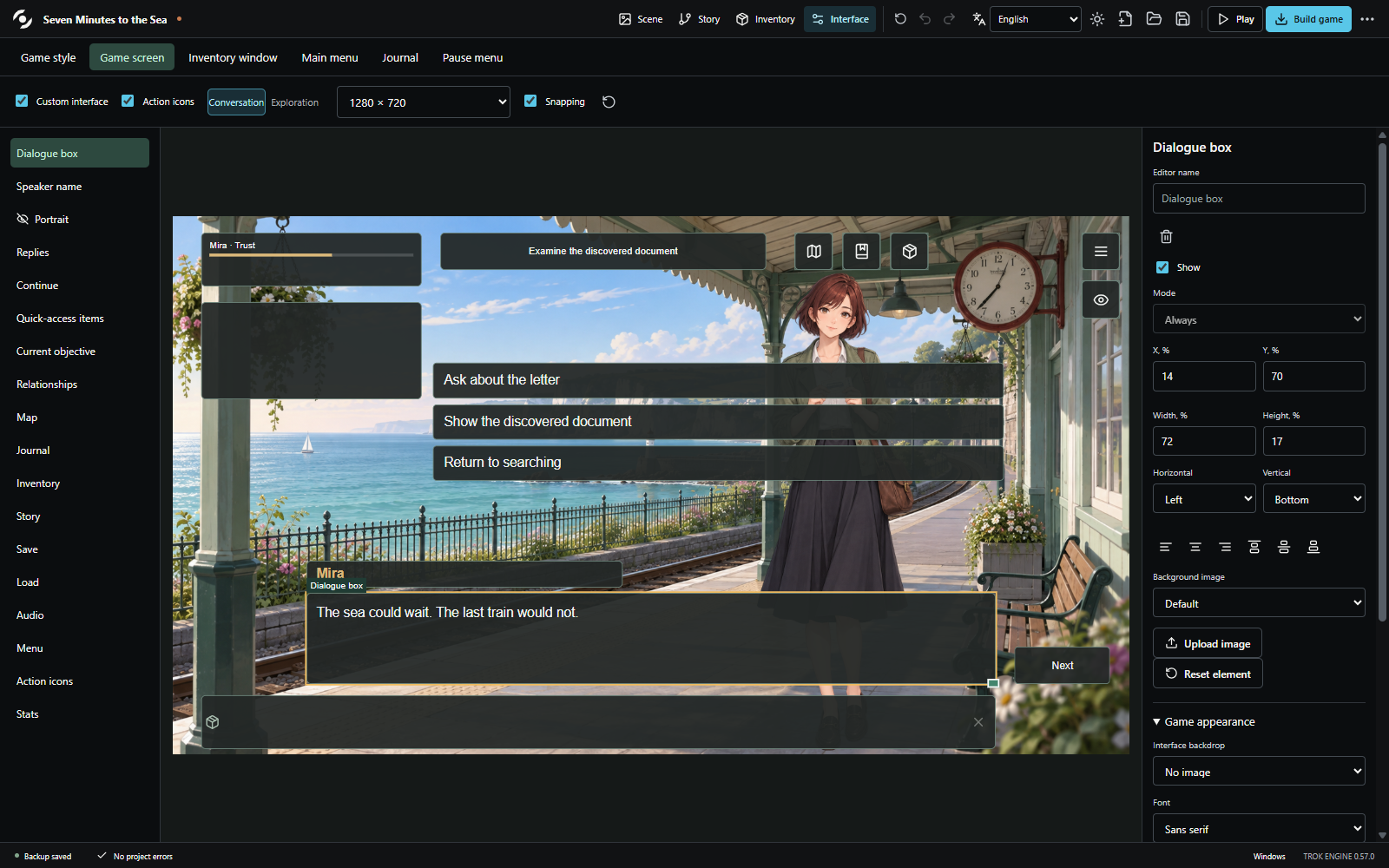
Геометрия и оформление
Свободные макеты доступны для игрового экрана/HUD, инвентаря, главного меню, дневника и паузы. Остальные экраны имеют предусмотренные настройки и роли, а не произвольный HTML-редактор. Новый скин не меняет сюжетную логику.
Можно настраивать иконки, курсоры, звуки интерфейса, текстовые роли, рамки 9-slice и поддерживаемые системные подписи. Не впекайте текст в картинку без необходимости. Длинные подписи и важные команды должны помещаться на маленьком экране; наведение не должно менять размер кнопки.
Для телефона настройте представление в содержимом дневника и его собственный стиль. Для карты отдельно задайте изображение карты. Применение общей текстуры не создаёт эти элементы автоматически.
17. Паки оформления
Файл .trokpack переносит поддерживаемое оформление и его ресурсы. Это не готовая игра, не подключение к магазину и не плагин со скриптами.
Экспортировать свой пак
- Настройте и проверьте оформление в Интерфейс → Стиль игры.
- Откройте Паки оформления, отметьте нужные экраны. Включайте свободные макеты только намеренно.
- Укажите постоянный ID пака, название, версию вида
1.0.0, автора и лицензию. - Проверьте права на каждое изображение, звук и шрифт. Фон меню может содержать личный сюжетный арт, даже если сцены не экспортируются.
- Подтвердите права и нажмите Экспорт .trokpack.
Применить чужой пак
- Сохраните резервную копию проекта и выберите Открыть .trokpack в том же разделе.
- Прочитайте состав и лицензию. Снимите галочки с экранов, которые нужно оставить.
- Нажмите Предпросмотр пака. Просмотр сам ничего не применяет.
- Для одних ресурсов используйте Только в библиотеку. Для оформления изучите список замен, особенно отметки локальных изменений.
- Подтвердите перечисленные изменения и примените пак. Затем сохраните проект обычной командой.
При редактировании отмена возвращает предыдущий проект. Обновление использует тот же ID и новую версию; произвольные ручные правки макета автоматически не объединяются. Решайте, сохранить или заменить каждый затронутый экран.
Формат проверяет зависимости и контрольные суммы, не принимает произвольные JS, HTML, EXE и сетевые ресурсы. Это не подтверждает права на арт и не гарантирует хорошую компоновку. Перед релизом проверьте длинные подписи, фокус, отключённые состояния, маленькое окно и настоящее игровое содержимое.
Продажа пака: нужны явные права на распространение всех составляющих. Покупка движка и лицензии сторонних материалов/шрифтов не одно и то же.
18. Тестовые состояния и проверка сюжета
Снять состояние автора
- Нажмите Играть, дойдите до нужного момента обычным путём.
- В нижних инструментах предпросмотра введите название набора и нажмите Снять тестовое состояние.
- Вернитесь в редактор и сохраните проект.
- Откройте Меню проекта → Тестовые состояния, выберите набор и запустите из него.
Снимок содержит прогресс, предметы, решения, находки и родительские контексты. Он записывается в проект, а не в обычный слот игрока. Запуск использует временные слоты и не обходит условия событий. Доступные значения можно редактировать, но нельзя вручную подменять отпечаток совместимости устаревшего снимка.
Проверить маршрут
- В Меню проекта → Сюжетная проверка добавьте маршрут с понятным названием.
- Укажите обязательные события сцен в нужном порядке.
- Пройдите маршрут и откройте Проверку доступности в предпросмотре.
- Изучите пропущенные шаги, неверный порядок, закрытые точки карты и конкретные условия. Шаг засчитывается после завершения цепочки события, а не при её старте.
Статические предупреждения находят подозрительные переходы контекстов, но не доказывают все возможные комбинации сюжета. Маршрут проверяет перечисленные вами события, а не полноту истории.
| Проверка | Что подтверждает |
|---|---|
| Авторский предпросмотр | Композицию и локальный вид |
| Репетиция события/находки | Работоспособность отдельной цепочки |
| Обычная игра / тестовый набор | Условия и изменение прогресса |
| Свежий Game.exe | Работу собранного приложения с ресурсами |
После изменения сюжета или ресурсов при несовместимости пройдите участок заново и снимите новый набор. Авторские наборы и определения контрольных маршрутов не входят в экспорт игры. Технические проверки не заменяют независимое прохождение человеком.
19. Сохранение, перенос и сборка
Не путайте разные сохранения
Сохранить проект записывает созданную игру. Резервная копия редактора защищает несохранённую работу локально. Игровой слот хранит прохождение игрока. Тестовое состояние автора решает ещё одну задачу. Эти системы не заменяют друг друга.
- Сохраните проект кнопкой или
Ctrl+S. Перед рискованной правкой сделайте отдельную копию через сохранение под новым именем. - Копируйте вместе
.novelи одноимённую папку.novel.resources. - Перенесите пару в новую папку, откройте проект и проверьте изображения и звук до удаления старой копии.
- Исправьте ошибки проекта. Нажмите Собрать игру → Выбрать папку и собрать.
- Запустите
Game.exeв полученной папке. Редактор на машине игрока не нужен. - Пройдите обе ветки, проверьте взаимодействия, слоты, звук и все включённые игровые экраны. Проверяйте свежую сборку, а не вчерашнюю.
- Заархивируйте всю папку игры. Один
Game.exeбез ресурсов не является дистрибутивом.
Сохранение, загрузка и доступные настройки звука/экрана находятся в меню паузы. Настройки экрана управляют оконным/полноэкранным режимом и разрешением; проверьте их на целевом мониторе. Реплики и кнопки должны помещаться и в маленьком окне.
Изменение сюжета может повлиять на совместимость слотов. Для расследования старой ошибки храните соответствующую старую сборку. Правка палитры и структурная переделка истории не равнозначны. Совместимость после обновления нужно проверить, а не обещать автоматически.
20. Ошибки и подготовка релиза
| Симптом | Первая проверка |
|---|---|
| После переноса нет изображений | Лежит ли рядом правильная папка .novel.resources? |
| Холст обрезан или огромный | Впишите холст целиком; не путайте рабочий зум с камерой игрока. |
| Реакция не срабатывает | Проверьте объект, запуск, все условия и наличие предмета. |
| Карта выглядит списком | Назначьте изображение в История → Карта. |
| Белый дневник при тёмном редакторе | Проверьте стиль игры, наследование экрана и прежнее оформление. |
| Не применился телефон | Проверьте представление телефона и его собственное оформление. |
| Выход из сна выдаёт ошибку | Войдите в контекст настоящим маршрутом до проверки выхода. |
| У тумана резкая граница | Проверьте смягчение области и альфа-края маски. |
| Нет УФ/эффектов | Проверьте WebGL, драйвер, разрешённые инструменты и нужные предметы. |
| Старый слот/набор не открывается | Сохраните старую сборку; для новой пройдите участок заново. |
Перед отправкой игрокам
- Пройдены ветки и неудачные действия; нет неизбежного выбора со всеми закрытыми ответами.
- Меню, журнал, карта, история, инвентарь и слоты читаемы; из каждого экрана можно вернуться.
- Сохранение посреди реплики и постановки проверено после перезапуска Game.exe.
- Перенесённый проект и свежая сборка находят медиа в новой папке.
- Записаны лицензии графики, звука, шрифтов и UI-паков.
- В архиве нет личных документов, тестовых профилей автора и персональных данных.
Сообщить об ошибке
Пишите на max.trokay@gmail.com: версия/редакция, Windows, короткое название проблемы, пронумерованные шаги, ожидание, результат, скриншот или запись. По возможности приложите минимальный проект с ресурсами, которые разрешено передавать. Не отправляйте пароли, API-ключи и закрытые лицензированные материалы. Укажите, где ошибка: редактор, предпросмотр или Game.exe.
Проверяемый дистрибутив сейчас рассчитан на Windows x64. Здесь не обещаются экспорт для macOS/Linux/мобильных устройств, сервер магазина, генерация сценария ИИ или физическое 3D. Минимальные требования ещё не установлены широкой проверкой устройств; тяжёлые сцены проверяйте на целевых машинах.
Редакция руководства: 0.57.0 · 7 октября 2026. Связь: max.trokay@gmail.com.